Skip to content

한글(HWP) → PDF 변환

한글(HWP) 문서를 원래 용지 크기와 여백 그대로 PDF로 저장합니다. 한글 프로그램이 없어도 됩니다.

HWP→

또는 여기로 끌어다 놓으세요 · 파일당 최대 100MB

파일은 이 기기에서 처리되며 업로드되지 않습니다.

즉시 변환

업로드나 서버 대기열이 없어서 파일을 넣는 순간 변환이 시작되고, 기기 성능만큼 빠르게 끝납니다.

파일은 내 기기에만

파일은 브라우저 안에서만 처리됩니다. 어떤 서버로도 전송되거나 저장되지 않으며, 누구도 볼 수 없습니다.

설치 불필요

Windows, macOS, Linux, Android, iOS의 최신 브라우저라면 어디서나 작동합니다. 프로그램도, 확장 프로그램도, 계정도 필요 없습니다.

광고

HWP → PDF 변환 방법

  1. 1

    "HWP 파일 선택"을 누르거나 파일을 끌어다 놓고 "변환하기"를 누르세요.

  2. 2

    "PDF로 저장"을 누르면 브라우저의 인쇄 창이 열립니다.

  3. 3

    대상(프린터)을 "PDF로 저장"으로 고르고 저장을 누르면 PDF 파일이 만들어집니다.

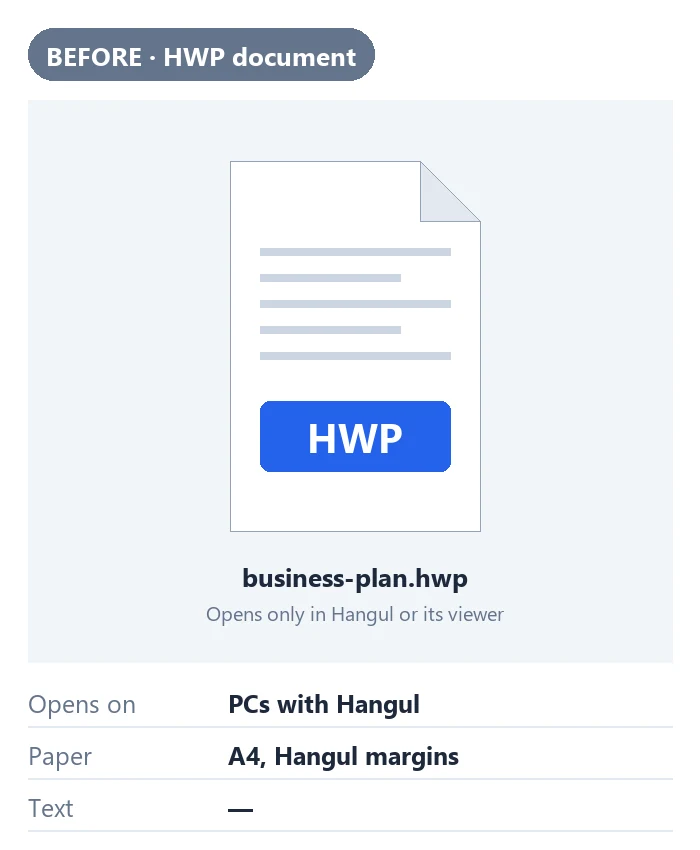
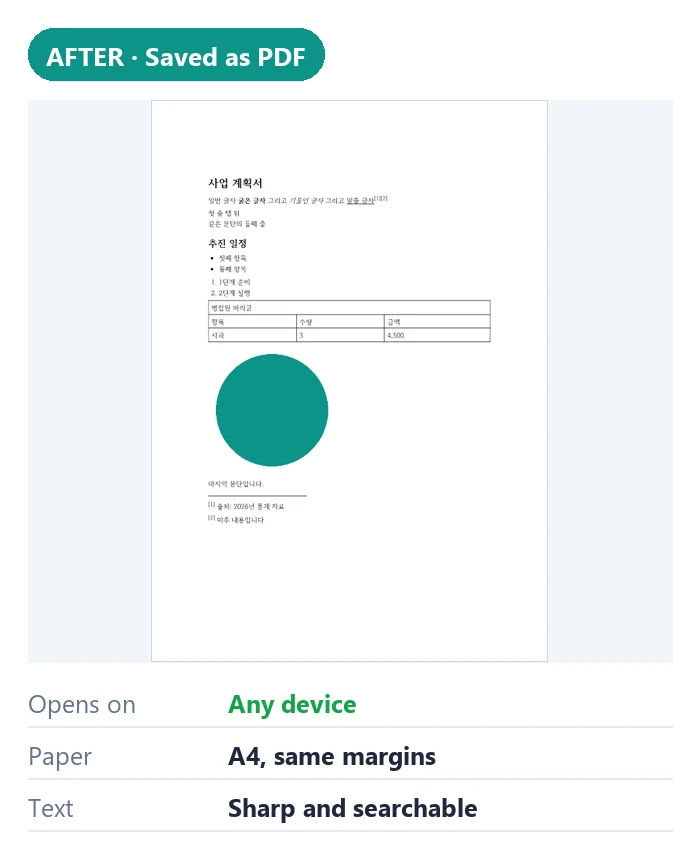
예시: 처리 전과 후

처리 전: 한글 프로그램이 있어야 열리는 HWP 문서 처리 후: A4 PDF로 저장된 같은 문서의 첫 쪽
제목, 목록, 표, 그림, 각주가 들어간 HWP 문서를 브라우저의 "PDF로 저장"으로 만든 실제 결과입니다. 한글의 기본 A4 용지와 여백이 그대로 쓰였습니다.

이런 때 쓰세요

  • 맥이나 휴대폰으로 받은 HWP 파일을 PDF로 바꿔 다른 사람에게 보낼 때
  • 한글 프로그램이 없는 PC에서 HWP 문서를 PDF로 보관하고 싶을 때
  • 여러 문서를 PDF로 만든 뒤 PDF 합치기로 하나로 묶을 때

원본에서 무엇이 옮겨지나요?

항목 PDF에서
용지 크기·방향 (A4, 가로 등) 원본 그대로
여백 (머리말·꼬리말 영역 포함) 원본 그대로
쪽 나누기 원본 그대로
본문, 개요 제목, 목록, 표, 그림, 각주 옮겨짐
글꼴 이 기기의 바탕체 계열로 바뀜
머리말·꼬리말, 쪽 번호, 글상자 위치, 수식 옮겨지지 않음

왜 인쇄 창을 거치나요?

브라우저의 “PDF로 저장”은 이 기기에 설치된 한글 글꼴로 글자를 그대로 PDF에 담습니다. 그래서 수 MB짜리 글꼴을 내려받을 필요가 없고, 결과 PDF의 글자가 선명하며 검색도 됩니다. 인쇄 창에서 여백은 “기본”, 배율은 “기본(100%)”으로 두어야 원본 여백이 그대로 적용됩니다.

다른 방법과 비교는 HWP 파일을 PDF로 바꾸는 방법 가이드를 참고하세요. HWPX 파일이라면 HWPX → PDF를 쓰세요.

HWP 파일이란?

HWP는 한글과컴퓨터의 워드프로세서 “한글”의 문서 형식으로, 우리나라 공공기관, 학교, 많은 회사에서 기본 문서 형식으로 쓰입니다. 지금 쓰이는 HWP 5.0은 한글 2002부터 사용된 형식으로, 하나의 파일 안에 본문, 글꼴·문단 모양 정보, 그림 같은 데이터가 여러 묶음(스트림)으로 압축되어 들어 있습니다.

한컴이 형식 문서를 공개하고 있지만 한국 밖에서는 지원하는 프로그램이 거의 없어, 해외에 보내거나 맥·휴대폰에서 열려면 DOCX나 PDF로 바꾸는 경우가 많습니다. 한글 2014부터는 XML 기반의 HWPX 형식도 함께 쓰입니다.

PDF 파일이란?

PDF(Portable Document Format)는 어도비가 만들었고 지금은 국제 표준(ISO 32000)이 된 문서 형식입니다. 글꼴, 이미지, 위치까지 모든 페이지의 배치를 고정해 두기 때문에 어떤 화면과 프린터에서도 똑같이 보입니다. 그래서 계약서, 영수증, 설명서, 논문, 서식의 표준으로 쓰입니다.

PDF는 각 페이지를 그리기 명령으로 저장합니다. 프로그램으로 작성한 글자는 실제 문자(텍스트 레이어)로 저장되어 선택하거나 추출할 수 있습니다. 반면 스캔한 문서는 보통 페이지 사진만 들어 있어서 OCR(문자 인식) 없이는 글자를 추출할 수 없습니다.

자주 묻는 질문

원본과 모양이 똑같나요?

용지 크기(A4·B5·가로 방향 등), 여백, 쪽 나누기, 본문, 표, 그림은 원본 설정을 따릅니다. 다만 글꼴은 이 기기에 있는 한글 바탕체로 바뀌기 때문에 줄이 바뀌는 위치나 전체 쪽 수가 원본과 조금 다를 수 있습니다. 머리말·꼬리말, 쪽 번호, 글상자 위치는 옮겨지지 않습니다.

지원서처럼 모양이 중요한 서류도 되나요?

칸 크기가 정해진 제출용 양식은 한글이나 무료 한컴오피스 뷰어에서 PDF로 인쇄하는 것이 가장 정확합니다. 이 도구는 한글이 없는 맥·휴대폰에서 문서를 빠르게 PDF로 공유할 때 좋습니다.

휴대폰에서도 되나요?

네. "PDF로 저장"을 누른 뒤 아이폰은 공유 → 프린트 → 공유 버튼 → 파일에 저장, 안드로이드는 인쇄 화면에서 프린터를 "PDF로 저장"으로 고르면 됩니다.

PDF의 글자를 복사하거나 검색할 수 있나요?

네. 글자를 그림으로 바꾸지 않고 글자 그대로 저장하므로 선명하고, 복사와 검색이 됩니다.

파일이 서버로 올라가나요?

아니요. 문서를 읽고 PDF로 저장하는 모든 과정이 브라우저와 이 기기 안에서 이루어집니다. 배포용(복사·인쇄 제한) 문서와 암호가 걸린 문서는 변환하지 않습니다.

관련 가이드

관련 변환기