Skip to content

사진 용량 줄이기 (이미지 압축)

화질과 크기를 조절해 사진 용량을 업로드 제한 아래로 줄입니다.

또는 여기로 끌어다 놓으세요 · 파일당 최대 50MB

파일은 이 기기에서 처리되며 업로드되지 않습니다.

즉시 변환

업로드나 서버 대기열이 없어서 파일을 넣는 순간 변환이 시작되고, 기기 성능만큼 빠르게 끝납니다.

파일은 내 기기에만

파일은 브라우저 안에서만 처리됩니다. 어떤 서버로도 전송되거나 저장되지 않으며, 누구도 볼 수 없습니다.

설치 불필요

Windows, macOS, Linux, Android, iOS의 최신 브라우저라면 어디서나 작동합니다. 프로그램도, 확장 프로그램도, 계정도 필요 없습니다.

광고

사진 용량 줄이기 사용 방법

  1. 1

    "JPG·PNG·WEBP·HEIC 파일 선택"을 누르거나 사진을 끌어다 놓으세요.

  2. 2

    "옵션"에서 저장 형식, 화질, 크기를 고르세요. 처음에는 기본값(JPG, 보통, 크기 그대로)으로 해 보세요.

  3. 3

    "변환하기"를 누르면 결과 용량이 표시됩니다. 원하는 만큼 줄지 않았다면 크기를 줄여 다시 변환하세요.

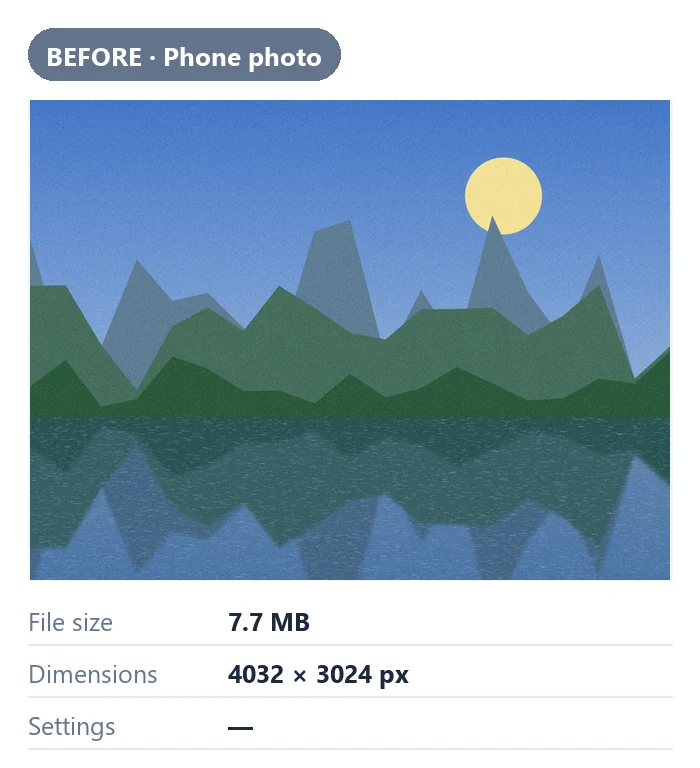
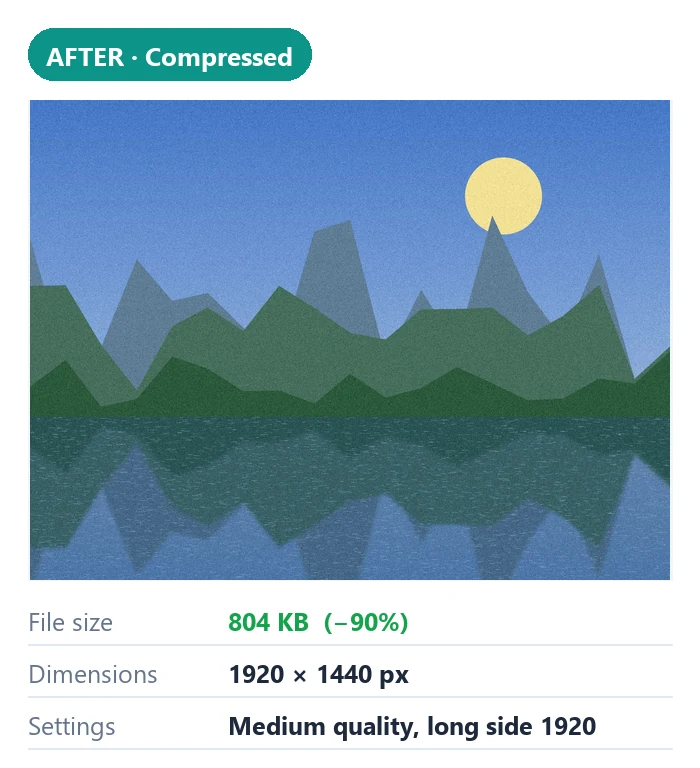
예시: 처리 전과 후

처리 전: 4032×3024 휴대폰 사진, 7.7MB 처리 후: 1920×1440, 804KB로 90% 줄어든 사진
휴대폰 사진을 화질 "보통", 긴 변 1920px로 줄인 실제 결과입니다. 화면으로 볼 때는 차이가 거의 없고 용량은 10분의 1이 되었습니다.

이럴 때 쓰세요

  • 관공서·학교·채용 사이트의 “파일 크기 2MB 이하” 같은 제한을 맞출 때
  • 메신저나 이메일로 사진을 여러 장 보낼 때
  • 블로그·쇼핑몰 페이지를 빠르게 만들 때

변환 방식

사진을 바로 세운 뒤, 고른 크기로 줄이고 고른 화질로 JPG나 WEBP로 다시 저장합니다. 촬영 날짜와 위치(GPS) 같은 EXIF 정보는 들어가지 않습니다. 결과가 원본보다 커지면 내려받기 대신 안내를 보여 줍니다.

크기만 줄이고 형식은 그대로 두려면 사진 크기 조절을 쓰세요.

이 도구가 받는 이미지 형식

이 도구는 JPG, PNG, WEBP, HEIC(아이폰 사진) 이미지를 받습니다. 아이폰 사진처럼 윈도우에서 잘 열리지 않는 HEIC도 따로 바꿀 필요 없이 그대로 넣으면 됩니다.

휴대폰 사진은 촬영할 때의 방향 정보를 따라 바로 세워서 처리하며, 결과 이미지는 새로 저장되기 때문에 촬영 위치(GPS)나 기기 정보 같은 메타데이터가 들어가지 않습니다. 저장 형식은 도구에 따라 원래 형식을 따르거나 “옵션”에서 고를 수 있습니다.

자주 묻는 질문

얼마나 줄어드나요?

휴대폰 사진은 화질 "보통"만으로도 보통 절반 이하로 줄고, 크기를 긴 변 1920px로 함께 줄이면 몇 분의 1까지 줄어듭니다.

오히려 커진다는 안내가 나와요.

이미 많이 압축된 사진은 다시 압축해도 더 작아지지 않습니다. 이 경우 원본을 그대로 쓰거나, 화질을 낮추거나 크기를 줄여 보세요. 원본보다 큰 파일은 내려받기로 제공하지 않습니다. 단, 아이폰 HEIC 사진은 원래 JPG보다 작은 형식이라 JPG로 바꾸면 커질 수 있어 이 경우에도 결과를 제공합니다.

JPG와 WEBP 중 무엇을 고르나요?

받는 사람이 어디서 열지 모른다면 JPG, 내 홈페이지나 블로그에 올릴 거라면 더 작은 WEBP가 좋습니다. 사파리는 WEBP 저장을 지원하지 않습니다.

PNG의 투명한 배경은요?

JPG로 저장하면 흰색으로 채워집니다. 투명도를 지키려면 WEBP를 고르세요.

관련 가이드

관련 변환기