Skip to content

증명사진 크기 변환 (규격 맞추기)

사진을 여권·반명함·비자 규격 비율로 자르고, 온라인 제출용 픽셀 크기(300DPI)의 JPG로 저장합니다.

또는 여기로 끌어다 놓으세요 · 파일당 최대 50MB

파일은 이 기기에서 처리되며 업로드되지 않습니다.

즉시 변환

업로드나 서버 대기열이 없어서 파일을 넣는 순간 변환이 시작되고, 기기 성능만큼 빠르게 끝납니다.

파일은 내 기기에만

파일은 브라우저 안에서만 처리됩니다. 어떤 서버로도 전송되거나 저장되지 않으며, 누구도 볼 수 없습니다.

설치 불필요

Windows, macOS, Linux, Android, iOS의 최신 브라우저라면 어디서나 작동합니다. 프로그램도, 확장 프로그램도, 계정도 필요 없습니다.

광고

증명사진 크기 변환 사용 방법

  1. 1

    파일 선택 상자를 누르거나 사진을 끌어다 놓으세요. 아이폰 HEIC 사진도 됩니다.

  2. 2

    규격(여권·주민등록증, 반명함, 미국 비자, 명함판)을 고르세요.

  3. 3

    상자를 옮기고 모서리를 끌어 얼굴이 점선 타원 안에 들어오게 맞추세요.

  4. 4

    "변환하기"를 누른 뒤 "다운로드"로 JPG를 저장하세요.

예시: 처리 전과 후

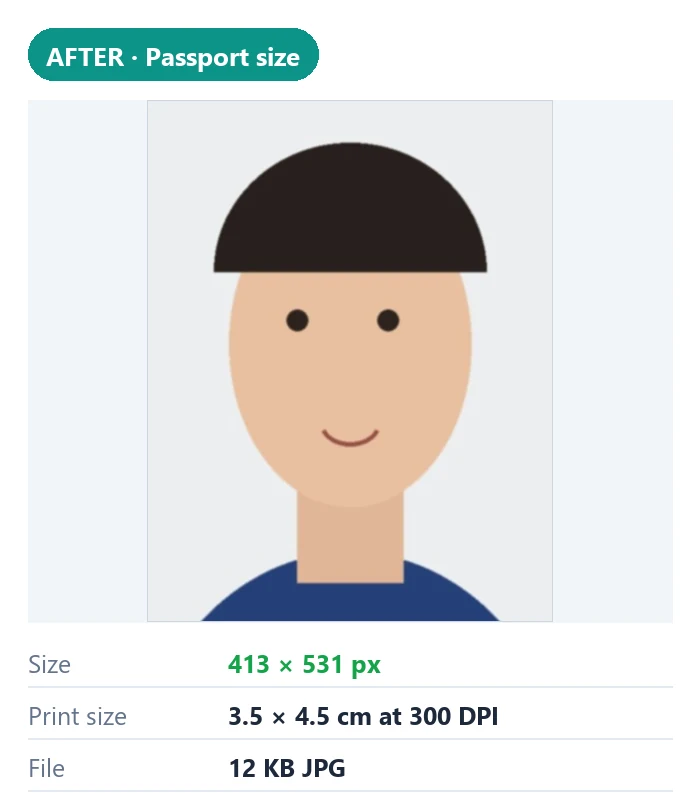
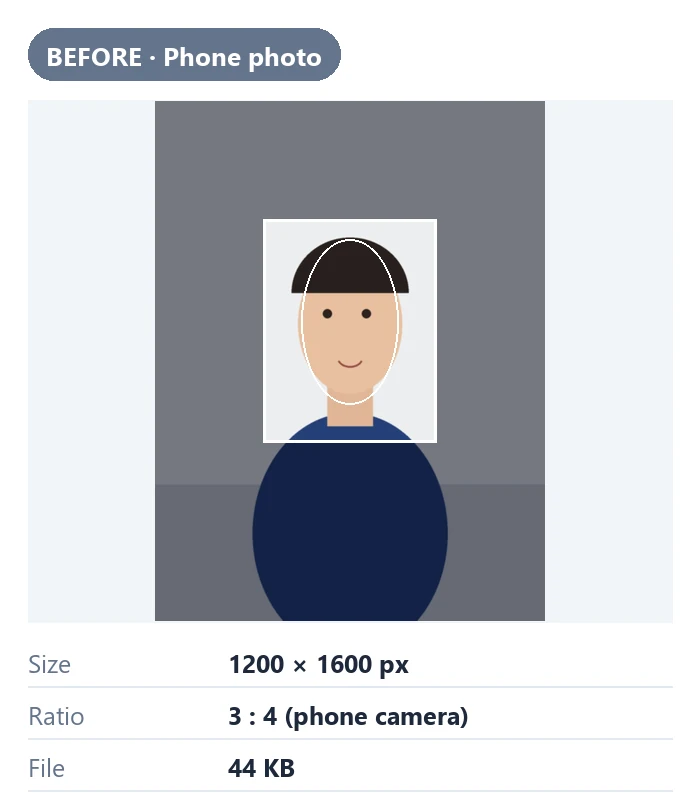
처리 전: 휴대폰으로 찍은 3:4 비율 사진과 여권 규격 상자 처리 후: 413×531px 여권 규격 사진
휴대폰 비율(3:4) 사진에서 여권·주민등록증 규격 상자에 얼굴을 맞춘 뒤 저장한 실제 결과(413×531px, 3.5×4.5cm 300DPI)입니다.

규격별 크기

규격 실제 크기 저장 크기 (300DPI) 쓰는 곳
여권·주민등록증 3.5 × 4.5cm 413 × 531px 여권, 주민등록증, 운전면허증, 각종 자격증
반명함 3 × 4cm 354 × 472px 이력서, 입사지원서, 시험 원서
미국 비자 2 × 2인치 (5.1 × 5.1cm) 600 × 600px 미국 비자·여권
명함판 5 × 7cm 591 × 827px 졸업 앨범, 일부 원서

잘 나오는 사진 찍는 법

  • 밝고 무늬 없는 흰 벽 앞에 서서, 휴대폰을 얼굴 높이에 두고 정면에서 찍으세요.
  • 어깨까지 나오게 조금 멀리서 찍으면 자를 여유가 생깁니다.
  • 얼굴 정수리와 턱이 점선 타원의 위아래에 닿도록 상자 크기를 맞추면 규격 비율에 가깝습니다.

제출하는 곳에서 용량 제한(예: 200KB 이하)이 있다면 사진 용량 맞추기로 줄이세요.

이 도구가 받는 이미지 형식

이 도구는 JPG, PNG, WEBP, HEIC(아이폰 사진) 이미지를 받습니다. 아이폰 사진처럼 윈도우에서 잘 열리지 않는 HEIC도 따로 바꿀 필요 없이 그대로 넣으면 됩니다.

휴대폰 사진은 촬영할 때의 방향 정보를 따라 바로 세워서 처리하며, 결과 이미지는 새로 저장되기 때문에 촬영 위치(GPS)나 기기 정보 같은 메타데이터가 들어가지 않습니다. 저장 형식은 도구에 따라 원래 형식을 따르거나 “옵션”에서 고를 수 있습니다.

자주 묻는 질문

어떤 크기로 저장되나요?

여권·주민등록증 3.5×4.5cm는 413×531px, 반명함 3×4cm는 354×472px, 미국 비자 2×2인치는 600×600px, 명함판 5×7cm는 591×827px입니다. 모두 인쇄 기준 300DPI에 맞춘 크기로, 온라인 원서·이력서 사진 칸에 바로 올릴 수 있습니다.

이 사진을 여권 사진으로 써도 되나요?

크기와 비율은 맞춰 주지만, 여권 사진은 흰 배경, 정면 얼굴, 머리 길이(정수리~턱 3.2~3.6cm), 6개월 이내 촬영 같은 조건을 모두 지켜야 합니다. 배경을 바꾸거나 얼굴을 보정하지는 않으므로, 흰 벽 앞에서 정면으로 찍은 사진을 쓰세요. 최종 기준은 외교부 여권 안내를 따르세요.

배경을 흰색으로 바꿔 주나요?

아니요. 배경은 원본 그대로입니다. 밝고 무늬 없는 벽 앞에서, 얼굴에 그림자가 지지 않게 찍는 것이 가장 좋습니다.

사진관에서 출력할 수 있나요?

네. 300DPI 기준 크기라서 그대로 인쇄하면 규격 크기로 나옵니다. 여러 장을 한 장에 모아 인쇄하려면 "이미지 합치기"를 쓰세요.

사진이 서버로 올라가나요?

아니요. 사진을 자르고 크기를 맞추는 모든 과정이 이 기기의 브라우저 안에서 이루어집니다. 저장된 JPG에는 촬영 위치 같은 메타데이터가 들어가지 않습니다.
관련 가이드

관련 변환기