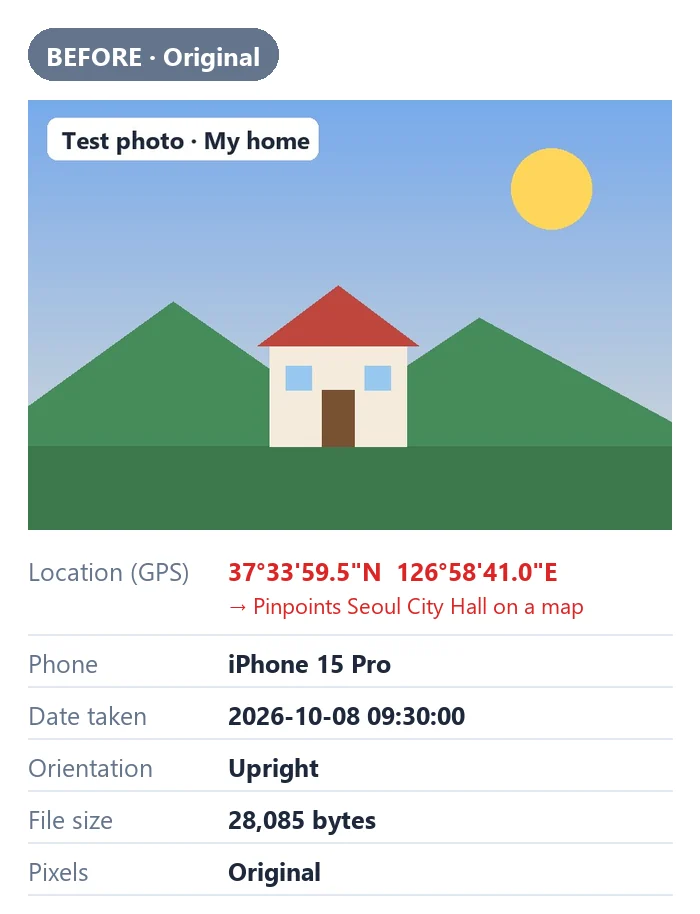
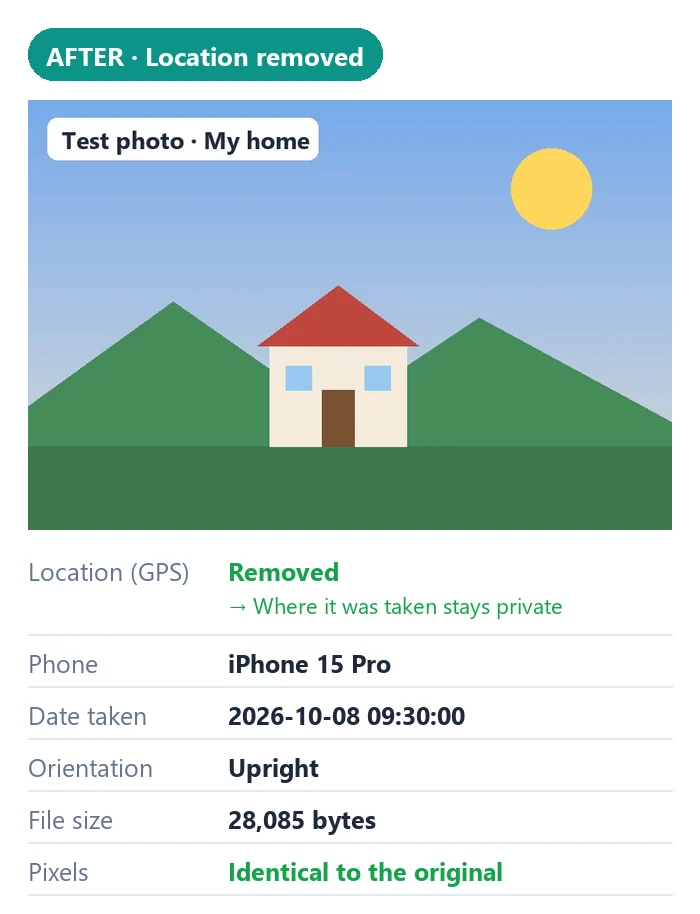
예시: 처리 전과 후
이런 때 쓰세요
- 중고거래 앱이나 커뮤니티에 물건 사진을 원본 파일로 올릴 때
- 블로그·카페에 집, 아이, 반려동물 사진을 올릴 때
- 이메일이나 클라우드 링크로 사진을 다른 사람에게 보낼 때
- 회사나 학교에 제출하는 사진에서 촬영 기기 정보까지 빼고 싶을 때
무엇이 지워지나요?
| 정보 | 위치만 지우기 | 모두 지우기 |
|---|---|---|
| GPS 위도·경도·고도 | 지움 | 지움 |
| 장소 이름 (도시, 국가 등 XMP·IPTC) | 지움 | 지움 |
| 촬영 날짜·시간 | 남김 | 지움 |
| 휴대폰·카메라 기종, 렌즈, 노출 설정 | 남김 | 지움 |
| 미리보기용 작은 사진, 메모, 편집 기록 | 남김 | 지움 |
| 사진 방향 (세로·가로) | 남김 | 남김 |
내 사진에 위치가 있는지 확인하는 법
- 윈도우: 사진 파일을 마우스 오른쪽 버튼 → 속성 → 자세히 탭에서 “GPS” 항목이 있는지 봅니다.
- 맥: 미리보기로 열고 도구 → 속성 보기 → “GPS” 탭이 있는지 봅니다.
- 아이폰·갤럭시: 갤러리(사진 앱)에서 사진을 위로 밀거나 정보(ⓘ)를 누르면 지도가 보입니다.
이 도구로 처리한 사진을 같은 방법으로 열어 보면 GPS 항목이 사라진 것을 확인할 수 있습니다.
앞으로 찍을 사진은?
휴대폰 카메라 설정에서 “위치 태그”를 끄면 새로 찍는 사진에는 위치가 기록되지 않습니다. 다만 사진 앱의 “장소별 보기” 같은 기능도 함께 쓸 수 없게 되므로, 평소에는 켜 두고 공유할 사진만 이 도구로 지우는 방법도 좋습니다. 자세한 내용은 사진 위치정보 확인하고 지우는 법 가이드를 참고하세요.
이 도구가 받는 이미지 형식
이 도구는 JPG, PNG, WEBP, HEIC(아이폰 사진) 이미지를 받습니다. 아이폰 사진처럼 윈도우에서 잘 열리지 않는 HEIC도 따로 바꿀 필요 없이 그대로 넣으면 됩니다.
휴대폰 사진은 촬영할 때의 방향 정보를 따라 바로 세워서 처리하며, 결과 이미지는 새로 저장되기 때문에 촬영 위치(GPS)나 기기 정보 같은 메타데이터가 들어가지 않습니다. 저장 형식은 도구에 따라 원래 형식을 따르거나 “옵션”에서 고를 수 있습니다.