예시: 처리 전과 후
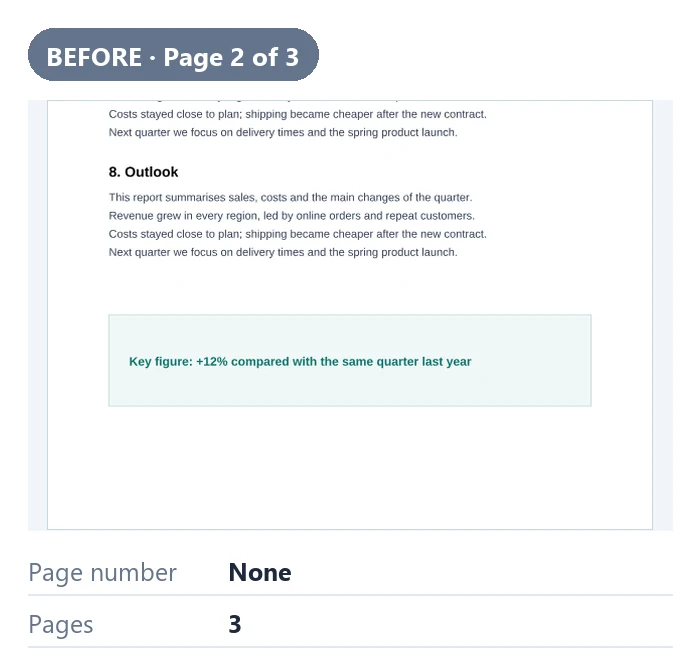
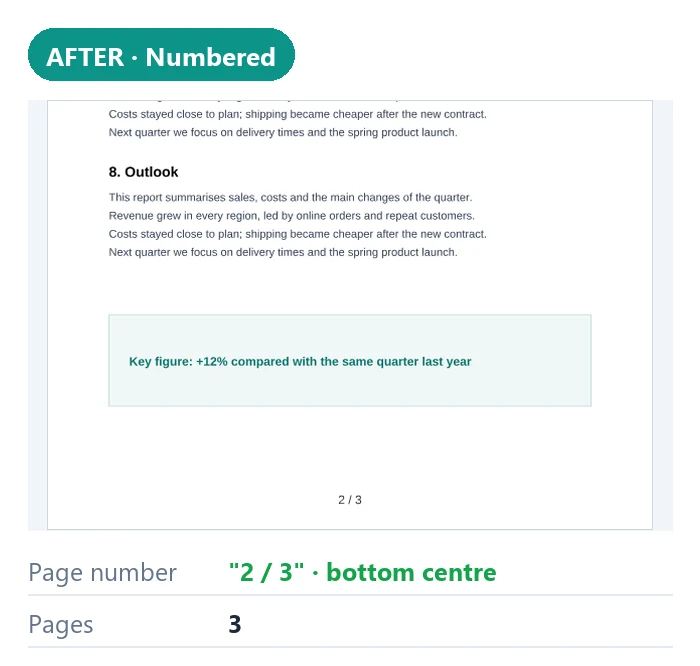
이럴 때 쓰세요
- PDF 합치기로 여러 파일을 합친 뒤 번호를 이어서 붙일 때
- 제출 서류에 “1 / 10” 같은 쪽 표시가 필요할 때
- 인쇄한 서류의 순서가 섞이지 않게 할 때
변환 방식
각 페이지의 보이는 영역(자르기 상자)과 회전 방향을 반영해 번호 위치를 정하고, 페이지 크기에 맞는 글자 크기로 회색 번호를 넣습니다. 원래 내용은 바뀌지 않으며, 번호는 글자로 들어가 검색과 복사도 됩니다.
글자 크기는 페이지 폭에 맞춰 8~12pt 사이로 정해지고(A4 세로면 약 12pt), 번호는 페이지 가장자리에서 짧은 변의 약 4%(최소 18pt) 안쪽에 놓입니다. 원본 문서를 그대로 고쳐 저장하므로 책갈피, 링크, 입력 양식 칸은 유지되고, 용량도 거의 늘지 않습니다. 저장되는 파일 이름은 원래 이름 뒤에 “-numbered”가 붙습니다.
옵션 조합 예시 (10쪽 문서)
| 모양 | 시작 | 첫 페이지 | 둘째 페이지 | 마지막 페이지 |
|---|---|---|---|---|
| 1 | 첫 페이지부터 | 1 | 2 | 10 |
| 1 / 10 | 첫 페이지부터 | 1 / 10 | 2 / 10 | 10 / 10 |
| - 1 - | 첫 페이지부터 | - 1 - | - 2 - | - 10 - |
| 1 / 10 | 표지 제외 | (번호 없음) | 1 / 9 | 9 / 9 |
“표지 제외”를 고르면 전체 쪽수도 표지를 뺀 수로 셉니다. 번호는 모든 페이지에 이어서 매겨지며, 특정 페이지만 고르거나 시작 번호를 바꾸는 기능은 없습니다. 표지와 목차를 모두 빼고 싶다면 PDF 페이지 삭제로 앞부분을 뺀 본문에 번호를 넣고, PDF 페이지 추출로 따로 저장해 둔 앞부분과 PDF 합치기로 다시 붙이는 방법이 있습니다.
위치 고르는 요령
- 아래 가운데 — 보고서, 과제, 제출 서류에 가장 무난합니다.
- 아래 오른쪽 — 원래 아래 가운데에 무언가(바닥글, 회사 로고)가 있는 문서에 알맞습니다.
- 위 오른쪽 — 아래쪽 여백이 좁거나 바닥글이 가득 찬 문서에 씁니다.
번호는 기존 내용 위에 덧그려지므로, 그 자리에 이미 글자나 그림이 있으면 겹쳐 보일 수 있습니다. 내려받은 뒤 몇 페이지를 확대해 확인하고, 겹치면 다른 위치로 다시 변환하세요. 페이지가 한 장뿐인 PDF에서 “표지 제외”를 고르면 번호를 넣을 페이지가 없어 안내가 나옵니다. 암호가 걸린 PDF는 처리할 수 없습니다.
번호와 함께 “대외비” 같은 표시가 필요하면 PDF 워터마크 넣기를 이어서 쓰세요.
PDF 파일이란?
PDF(Portable Document Format)는 어도비가 만들었고 지금은 국제 표준(ISO 32000)이 된 문서 형식입니다. 글꼴, 이미지, 위치까지 모든 페이지의 배치를 고정해 두기 때문에 어떤 화면과 프린터에서도 똑같이 보입니다. 그래서 계약서, 영수증, 설명서, 논문, 서식의 표준으로 쓰입니다.
PDF는 각 페이지를 그리기 명령으로 저장합니다. 프로그램으로 작성한 글자는 실제 문자(텍스트 레이어)로 저장되어 선택하거나 추출할 수 있습니다. 반면 스캔한 문서는 보통 페이지 사진만 들어 있어서 OCR(문자 인식) 없이는 글자를 추출할 수 없습니다.