Skip to content

한글(HWPX) → PDF 변환

한글 2014 이후 형식인 HWPX 문서를 원래 용지 크기와 여백 그대로 PDF로 저장합니다. 한글 프로그램이 없어도 됩니다.

HWPX→

또는 여기로 끌어다 놓으세요 · 파일당 최대 100MB

파일은 이 기기에서 처리되며 업로드되지 않습니다.

즉시 변환

업로드나 서버 대기열이 없어서 파일을 넣는 순간 변환이 시작되고, 기기 성능만큼 빠르게 끝납니다.

파일은 내 기기에만

파일은 브라우저 안에서만 처리됩니다. 어떤 서버로도 전송되거나 저장되지 않으며, 누구도 볼 수 없습니다.

설치 불필요

Windows, macOS, Linux, Android, iOS의 최신 브라우저라면 어디서나 작동합니다. 프로그램도, 확장 프로그램도, 계정도 필요 없습니다.

광고

HWPX → PDF 변환 방법

  1. 1

    "HWPX 파일 선택"을 누르거나 파일을 끌어다 놓고 "변환하기"를 누르세요.

  2. 2

    "PDF로 저장"을 누르면 브라우저의 인쇄 창이 열립니다.

  3. 3

    대상(프린터)을 "PDF로 저장"으로 고르고 저장을 누르면 PDF 파일이 만들어집니다.

예시: 처리 전과 후

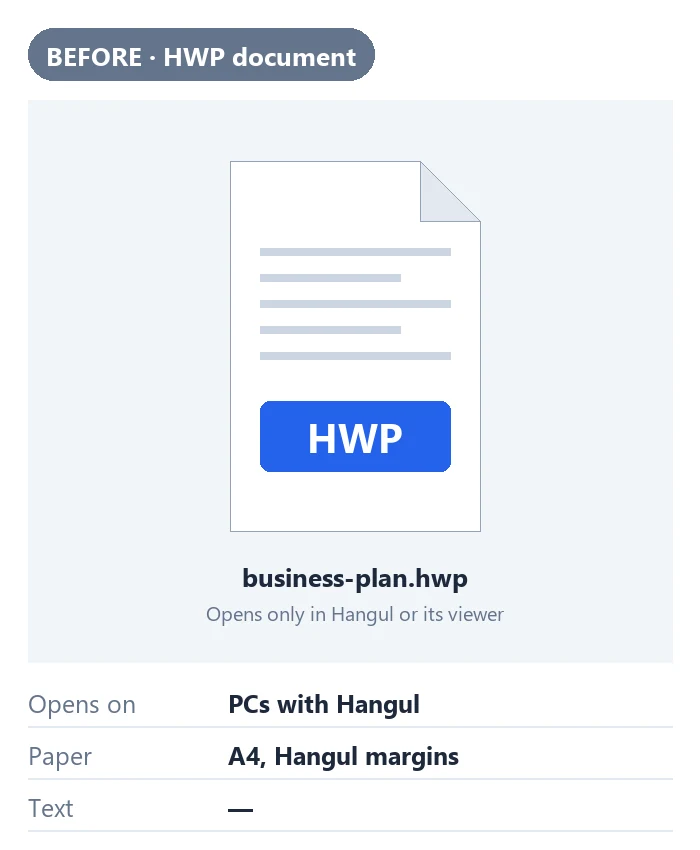
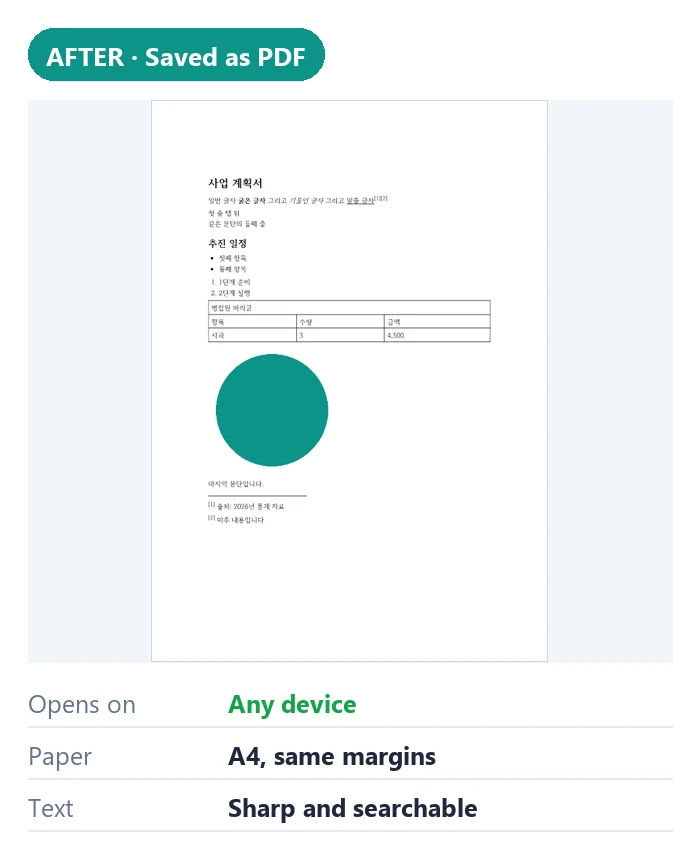
처리 전: 한글 프로그램이 있어야 열리는 HWP 문서 처리 후: A4 PDF로 저장된 같은 문서의 첫 쪽
제목, 목록, 표, 그림, 각주가 들어간 HWP 문서를 브라우저의 "PDF로 저장"으로 만든 실제 결과입니다. 한글의 기본 A4 용지와 여백이 그대로 쓰였습니다. HWPX 문서도 같은 방식으로 저장됩니다.

이런 때 쓰세요

  • 맥이나 휴대폰으로 받은 HWPX 파일을 PDF로 바꿔 다른 사람에게 보낼 때
  • 한글 프로그램이 없는 PC에서 HWPX 문서를 PDF로 보관하고 싶을 때
  • 여러 문서를 PDF로 만든 뒤 PDF 합치기로 하나로 묶을 때

원본에서 무엇이 옮겨지나요?

항목 PDF에서
용지 크기·방향 (A4, 가로 등) 원본 그대로
여백 (머리말·꼬리말 영역 포함) 원본 그대로
쪽 나누기 원본 그대로
본문, 개요 제목, 목록, 표, 그림, 각주 옮겨짐
글꼴 이 기기의 바탕체 계열로 바뀜
머리말·꼬리말, 쪽 번호, 글상자 위치, 수식 옮겨지지 않음

왜 인쇄 창을 거치나요?

브라우저의 “PDF로 저장”은 이 기기에 설치된 한글 글꼴로 글자를 그대로 PDF에 담습니다. 그래서 수 MB짜리 글꼴을 내려받을 필요가 없고, 결과 PDF의 글자가 선명하며 검색도 됩니다. 인쇄 창에서 여백은 “기본”, 배율은 “기본(100%)”으로 두어야 원본 여백이 그대로 적용됩니다.

다른 방법과 비교는 HWP 파일을 PDF로 바꾸는 방법 가이드를 참고하세요. HWP 파일이라면 HWP → PDF를 쓰세요.

HWPX 파일이란?

HWPX는 한글 문서를 XML로 저장하는 개방형 형식으로, 국가 표준 KS X 6101(OWPML)로 정해져 있습니다. EPUB이나 DOCX처럼 ZIP 압축 파일 안에 본문 XML, 글자·문단 모양 정의, 그림 파일이 들어 있는 구조라 다른 프로그램이 읽기 쉽습니다.

한글 2014부터 저장할 수 있고, 최근 한글은 HWPX를 기본 저장 형식으로 쓰는 경우가 늘고 있습니다. 공공기관 문서도 HWPX로 배포되는 사례가 많아지고 있습니다.

PDF 파일이란?

PDF(Portable Document Format)는 어도비가 만들었고 지금은 국제 표준(ISO 32000)이 된 문서 형식입니다. 글꼴, 이미지, 위치까지 모든 페이지의 배치를 고정해 두기 때문에 어떤 화면과 프린터에서도 똑같이 보입니다. 그래서 계약서, 영수증, 설명서, 논문, 서식의 표준으로 쓰입니다.

PDF는 각 페이지를 그리기 명령으로 저장합니다. 프로그램으로 작성한 글자는 실제 문자(텍스트 레이어)로 저장되어 선택하거나 추출할 수 있습니다. 반면 스캔한 문서는 보통 페이지 사진만 들어 있어서 OCR(문자 인식) 없이는 글자를 추출할 수 없습니다.

자주 묻는 질문

원본과 모양이 똑같나요?

용지 크기(A4·B5·가로 방향 등), 여백, 쪽 나누기, 본문, 표, 그림은 원본 설정을 따릅니다. 다만 글꼴은 이 기기에 있는 한글 바탕체로 바뀌기 때문에 줄이 바뀌는 위치나 전체 쪽 수가 원본과 조금 다를 수 있습니다. 머리말·꼬리말, 쪽 번호, 글상자 위치는 옮겨지지 않습니다.

지원서처럼 모양이 중요한 서류도 되나요?

칸 크기가 정해진 제출용 양식은 한글이나 무료 한컴오피스 뷰어에서 PDF로 인쇄하는 것이 가장 정확합니다. 이 도구는 한글이 없는 맥·휴대폰에서 문서를 빠르게 PDF로 공유할 때 좋습니다.

휴대폰에서도 되나요?

네. "PDF로 저장"을 누른 뒤 아이폰은 공유 → 프린트 → 공유 버튼 → 파일에 저장, 안드로이드는 인쇄 화면에서 프린터를 "PDF로 저장"으로 고르면 됩니다.

PDF의 글자를 복사하거나 검색할 수 있나요?

네. 글자를 그림으로 바꾸지 않고 글자 그대로 저장하므로 선명하고, 복사와 검색이 됩니다.

파일이 서버로 올라가나요?

아니요. 문서를 읽고 PDF로 저장하는 모든 과정이 브라우저와 이 기기 안에서 이루어집니다. 배포용(복사·인쇄 제한) 문서와 암호가 걸린 문서는 변환하지 않습니다.

관련 가이드

관련 변환기