Skip to content

PDF 용량 줄이기

PDF 안의 사진을 다시 압축해 제출·첨부 용량 제한을 맞춥니다.

또는 여기로 끌어다 놓으세요 · 파일당 최대 200MB

파일은 이 기기에서 처리되며 업로드되지 않습니다.

즉시 변환

업로드나 서버 대기열이 없어서 파일을 넣는 순간 변환이 시작되고, 기기 성능만큼 빠르게 끝납니다.

파일은 내 기기에만

파일은 브라우저 안에서만 처리됩니다. 어떤 서버로도 전송되거나 저장되지 않으며, 누구도 볼 수 없습니다.

설치 불필요

Windows, macOS, Linux, Android, iOS의 최신 브라우저라면 어디서나 작동합니다. 프로그램도, 확장 프로그램도, 계정도 필요 없습니다.

광고

PDF 용량 줄이기 사용 방법

  1. 1

    "PDF 파일 선택"을 누르거나 PDF를 끌어다 놓으세요.

  2. 2

    필요하면 "옵션"에서 압축 정도를 고르세요. 처음에는 "보통"을 권장합니다.

  3. 3

    "변환하기"를 누르면 줄어든 용량이 표시됩니다. 충분히 줄지 않았다면 "강하게"로 다시 해 보세요.

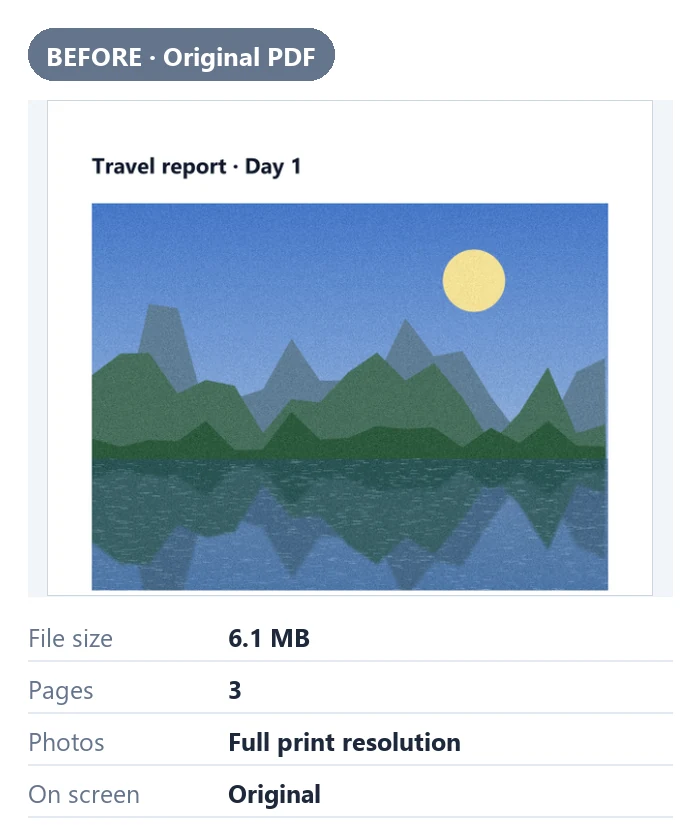
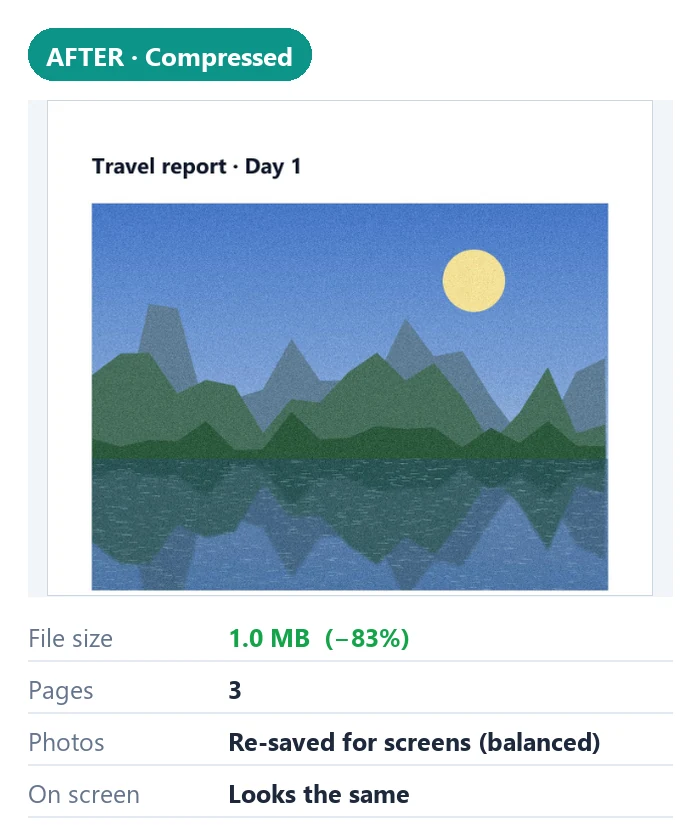
예시: 처리 전과 후

처리 전: 사진이 들어간 3쪽짜리 PDF, 6.1MB 처리 후: 겉모습은 같고 용량이 1.0MB로 83% 줄어든 PDF
사진이 많은 3쪽짜리 PDF를 "균형" 설정으로 줄인 실제 결과입니다. 화면에서 보이는 모습은 같고 용량만 6분의 1이 되었습니다.

압축 정도 고르기

옵션 사진 최대 크기 화질 이럴 때
보통 (권장) 긴 변 2000픽셀 75% 대부분의 제출·첨부
강하게 긴 변 1400픽셀 60% 용량 제한이 아주 빡빡할 때
약하게 긴 변 2800픽셀 85% 화질이 중요한 자료

A4 한 쪽 전체를 덮는 사진 기준으로 “보통”은 약 170dpi, “강하게”는 약 120dpi에 해당해 화면으로 읽기에는 충분합니다.

변환 방식

PDF 안의 이미지를 하나씩 찾아, 크기가 크면 줄이고 JPEG로 다시 압축합니다. 투명도 정보는 그대로 두며, 다시 압축한 결과가 원래보다 크면 그 이미지는 건드리지 않습니다. 마지막으로 PDF 구조를 압축된 방식으로 다시 저장합니다.

원인별로 용량을 줄이는 다른 방법은 PDF 용량 줄이는 방법 가이드에 정리했습니다.

PDF 파일이란?

PDF(Portable Document Format)는 어도비가 만들었고 지금은 국제 표준(ISO 32000)이 된 문서 형식입니다. 글꼴, 이미지, 위치까지 모든 페이지의 배치를 고정해 두기 때문에 어떤 화면과 프린터에서도 똑같이 보입니다. 그래서 계약서, 영수증, 설명서, 논문, 서식의 표준으로 쓰입니다.

PDF는 각 페이지를 그리기 명령으로 저장합니다. 프로그램으로 작성한 글자는 실제 문자(텍스트 레이어)로 저장되어 선택하거나 추출할 수 있습니다. 반면 스캔한 문서는 보통 페이지 사진만 들어 있어서 OCR(문자 인식) 없이는 글자를 추출할 수 없습니다.

자주 묻는 질문

어떤 PDF가 많이 줄어드나요?

스캔한 문서, 휴대폰 사진으로 만든 PDF, 사진이 많은 보고서처럼 이미지가 용량의 대부분인 PDF가 크게 줄어듭니다. 글자 위주의 PDF는 이미 작게 저장되어 있어 거의 줄지 않습니다.

글자가 흐려지지 않나요?

문서 프로그램에서 만든 PDF의 글자는 이미지가 아니라 글자 정보라서 압축해도 전혀 바뀌지 않습니다. 스캔 PDF는 글자도 사진이므로 "강하게"를 고르면 흐려질 수 있어, 확대해서 확인해 보세요.

무엇이 그대로 남나요?

글자, 표, 도형, 링크, 책갈피(목차), 페이지 순서는 그대로입니다. 사진만 해상도와 화질을 낮춰 다시 저장하고, 다시 저장한 것이 더 작을 때만 바꿉니다.

오히려 줄지 않는다고 나와요.

이미 최적화된 PDF입니다. 이 경우 PDF 페이지 삭제로 필요 없는 페이지를 빼거나 PDF 분할로 나눠 올리세요.

관련 가이드

관련 변환기