Skip to content

PDF 페이지 순서 바꾸기

페이지 미리보기를 끌어다 놓아 순서를 바꾸고, 필요 없는 페이지 삭제와 회전까지 한 번에 끝냅니다.

또는 여기로 끌어다 놓으세요 · 파일당 최대 200MB

파일은 이 기기에서 처리되며 업로드되지 않습니다.

즉시 변환

업로드나 서버 대기열이 없어서 파일을 넣는 순간 변환이 시작되고, 기기 성능만큼 빠르게 끝납니다.

파일은 내 기기에만

파일은 브라우저 안에서만 처리됩니다. 어떤 서버로도 전송되거나 저장되지 않으며, 누구도 볼 수 없습니다.

설치 불필요

Windows, macOS, Linux, Android, iOS의 최신 브라우저라면 어디서나 작동합니다. 프로그램도, 확장 프로그램도, 계정도 필요 없습니다.

광고

PDF 페이지 순서 바꾸기 사용 방법

  1. 1

    "PDF 파일 선택"을 누르거나 PDF를 끌어다 놓으면 페이지 미리보기가 나타납니다.

  2. 2

    페이지를 끌어서 원하는 자리에 놓으세요. 돌리기·삭제 버튼으로 페이지를 정리할 수도 있습니다.

  3. 3

    "변환하기"를 누르고 정리된 PDF를 내려받으세요.

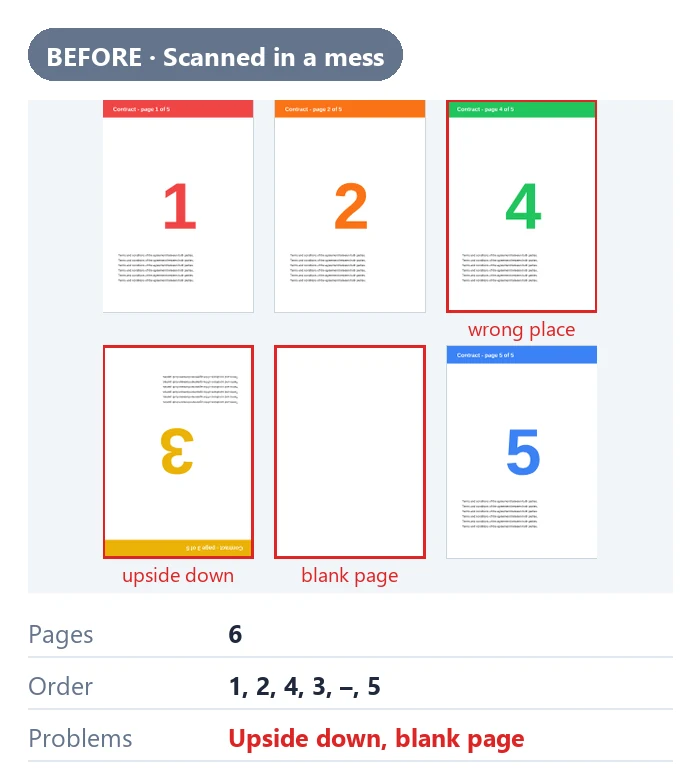
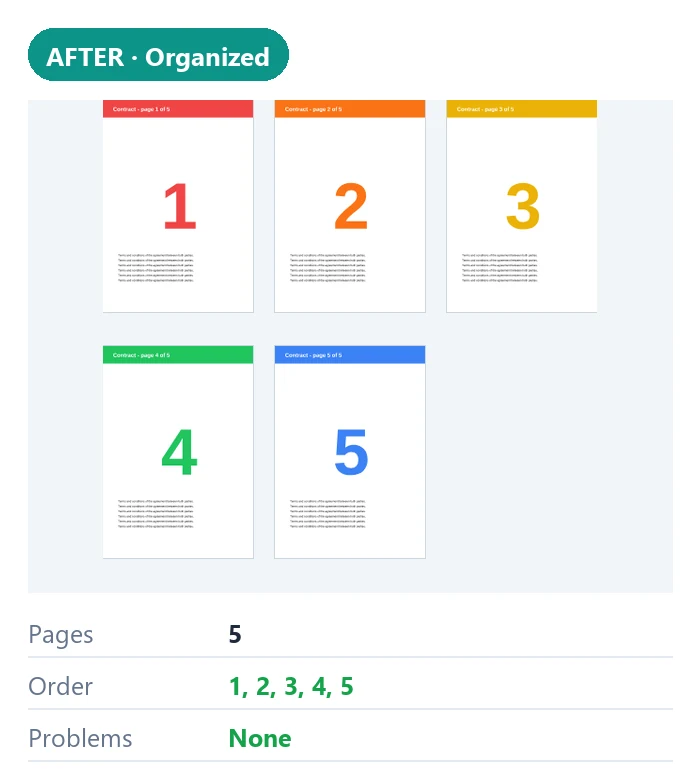
예시: 처리 전과 후

처리 전: 1, 2, 4, 거꾸로 된 3, 빈 페이지, 5 순서로 스캔된 PDF 처리 후: 1부터 5까지 바른 순서로 정리되고 빈 페이지가 빠진 PDF
순서가 섞이고 한 장은 거꾸로, 한 장은 빈 페이지로 스캔된 계약서를 정리한 실제 결과입니다. 끌어서 순서를 바꾸고, 3쪽을 돌리고, 빈 페이지를 지웠습니다.

이런 때 쓰세요

  • 스캔하다 순서가 뒤섞인 페이지를 바로잡을 때
  • 표지나 목차를 맨 앞으로 옮길 때
  • 여러 PDF를 PDF 합치기로 합친 뒤 페이지 순서를 다듬을 때
  • 거꾸로 스캔된 페이지를 돌리고, 빈 페이지를 빼고 싶을 때

한 화면에서 할 수 있는 일

하고 싶은 일 방법
순서 바꾸기 페이지를 끌어서 놓기 (휴대폰: 길게 누른 뒤 끌기) 또는 화살표 버튼
페이지 삭제 휴지통 버튼 (다시 누르면 되살리기)
페이지 회전 회전 버튼을 누를 때마다 오른쪽으로 90°
전체 뒤집기 “역순으로” 버튼, 뒤에서부터 스캔한 문서에 편리
처음 상태로 “원래대로” 버튼

각 미리보기 왼쪽 위의 숫자는 저장될 순서이고, 아래의 “○쪽”은 원래 몇 쪽이었는지를 알려 줍니다.

페이지 번호로 처리하고 싶다면

옮길 페이지가 정해져 있다면 번호를 입력하는 도구가 더 빠를 수 있습니다. PDF 페이지 추출, PDF 페이지 삭제, PDF 회전은 “1-3, 5”처럼 페이지 번호로 처리합니다. 각 도구의 쓰임새는 PDF 페이지 나누기·추출·삭제·회전 활용법에 정리해 두었습니다.

PDF 파일이란?

PDF(Portable Document Format)는 어도비가 만들었고 지금은 국제 표준(ISO 32000)이 된 문서 형식입니다. 글꼴, 이미지, 위치까지 모든 페이지의 배치를 고정해 두기 때문에 어떤 화면과 프린터에서도 똑같이 보입니다. 그래서 계약서, 영수증, 설명서, 논문, 서식의 표준으로 쓰입니다.

PDF는 각 페이지를 그리기 명령으로 저장합니다. 프로그램으로 작성한 글자는 실제 문자(텍스트 레이어)로 저장되어 선택하거나 추출할 수 있습니다. 반면 스캔한 문서는 보통 페이지 사진만 들어 있어서 OCR(문자 인식) 없이는 글자를 추출할 수 없습니다.

자주 묻는 질문

휴대폰에서도 끌어서 옮길 수 있나요?

네. 페이지를 0.3초쯤 길게 누르면 집어 올려지고, 그대로 끌어서 원하는 자리에 놓으면 됩니다. 페이지마다 있는 화살표 버튼으로 한 칸씩 옮길 수도 있습니다.

페이지가 많아도 되나요?

수백 쪽짜리 PDF도 됩니다. 미리보기는 앞쪽부터 차례로 나타나며, 다 나타나기 전에도 순서를 바꿀 수 있습니다. 파일은 최대 200MB까지 넣을 수 있습니다.

화질이나 글자가 바뀌지 않나요?

페이지를 다시 그리지 않고 원래 페이지를 그대로 옮기기 때문에 글자, 이미지, 링크가 원본과 같습니다. 다만 책갈피(목차 패널)는 새 순서와 맞지 않아 유지되지 않습니다.

잘못 옮겼으면 어떻게 하나요?

"원래대로" 버튼을 누르면 처음 순서로 돌아갑니다. 삭제한 페이지는 같은 자리의 되살리기 버튼으로 다시 살릴 수 있습니다.

파일이 서버로 올라가나요?

아니요. 미리보기와 변환 모두 브라우저 안에서만 처리되며 파일은 어디에도 전송되지 않습니다.

관련 가이드

관련 변환기