예시: 처리 전과 후
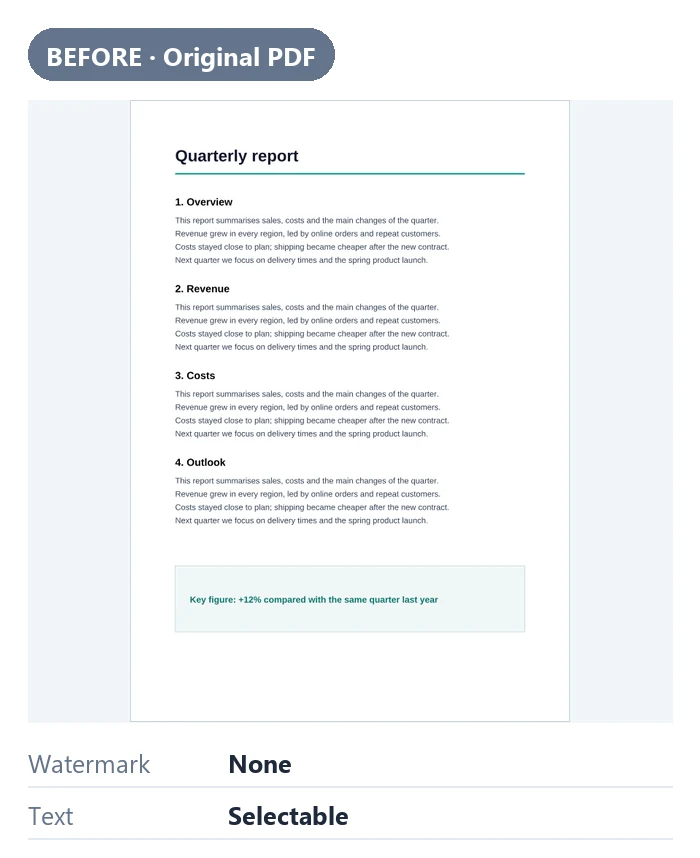
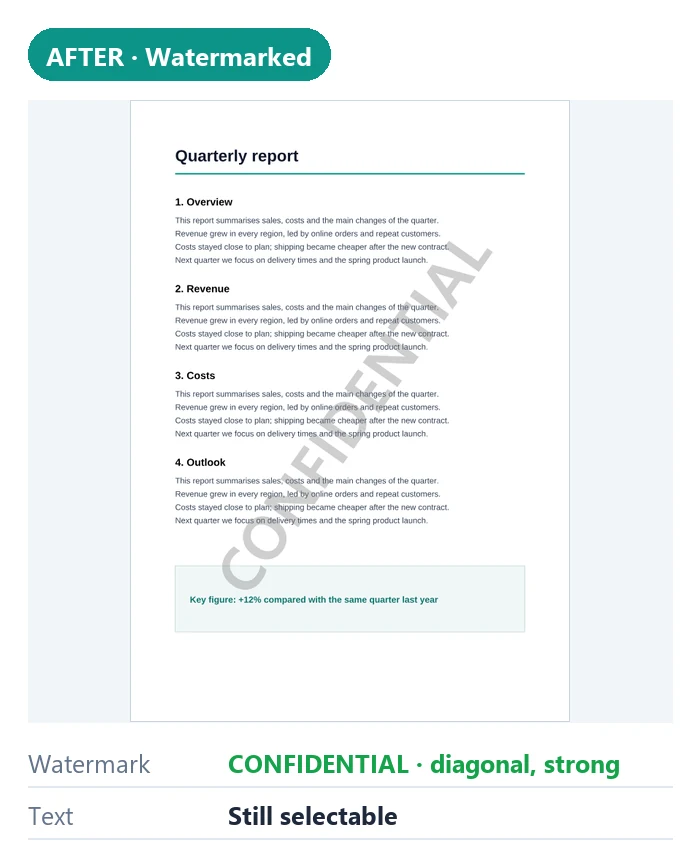
이럴 때 쓰세요
- 외부에 보내는 견적서·계약서 초안에 “검토용”, “사본” 표시
- 사내 문서에 “대외비” 표시
- 포트폴리오나 시안에 이름이나 회사명 표시
변환 방식
입력한 글자를 내 기기의 글꼴로 그림으로 만든 뒤, 각 페이지 가운데에 대각선 또는 가로로 반투명하게 얹습니다. 페이지 크기와 회전 방향에 맞춰 글자 크기와 각도를 정하며, 원래 내용은 바뀌지 않습니다.
워터마크 그림은 파일에 한 번만 넣고 모든 페이지가 함께 쓰기 때문에, 페이지가 많아도 용량은 조금만 늘어납니다. 원본 문서를 그대로 고쳐 저장하므로 본문 글자 선택·검색, 링크, 책갈피도 유지됩니다. 저장되는 파일 이름은 원래 이름 뒤에 “-watermarked”가 붙습니다.
방향과 진하기는 이렇게 정해집니다
| 옵션 | 동작 |
|---|---|
| 대각선 | 페이지 왼쪽 아래에서 오른쪽 위로 향하는 대각선 각도에 맞춰 기울입니다. 세로 A4라면 약 55°, 가로 페이지라면 더 눕혀집니다. 글자 길이는 대각선의 약 60%까지 차지합니다. |
| 가로 | 기울이지 않고 페이지 폭의 약 70%까지 차지하도록 가운데에 놓습니다. |
| 연하게 / 보통 / 진하게 | 불투명도 약 12% / 22% / 38%의 회색입니다. |
글자가 길수록 같은 공간에 맞춰 넣느라 글자 크기가 작아집니다. “대외비”처럼 짧은 글자는 크고 또렷하게, “○○주식회사 내부 검토용 사본”처럼 긴 글자는 작게 들어갑니다. 워터마크 글자는 앞뒤 빈칸을 빼고 최대 60자까지 쓰입니다. 글자는 굵은 글씨로, 맑은 고딕(Windows), Apple SD Gothic Neo(Mac·iPhone), Noto Sans KR 중 기기에 있는 글꼴을 먼저 쓰고, 없으면 기기의 기본 글꼴로 그립니다.
알아 두면 좋은 점
- 모든 페이지에 같은 글자 — 특정 페이지만 고르거나 페이지마다 다른 글자를 넣는 기능은 없습니다.
- 워터마크는 검색되지 않습니다 — 글자가 그림으로 들어가므로 워터마크 문구는 선택·검색되지 않고, 본문 검색에도 방해가 되지 않습니다.
- 두 번 넣으면 겹칩니다 — 이미 워터마크를 넣은 파일에 다시 넣으면 그 위에 한 겹 더 얹힙니다. 문구를 바꾸려면 원본 파일로 다시 하세요.
- 진하기 고르기 — 화면으로만 보낼 문서는 “연하게”나 “보통”이면 충분하고, 흑백 인쇄나 복사를 거쳐도 표시가 남아야 한다면 “진하게”가 알맞습니다.
- 암호가 걸린 PDF — 암호화된 파일은 처리할 수 없다는 안내가 나옵니다. 워터마크를 넣은 뒤 열람을 막고 싶다면 PDF 암호 설정을 이어서 쓰세요.
쪽 번호도 필요하다면 PDF 페이지 번호 넣기를 함께 쓰세요.
PDF 파일이란?
PDF(Portable Document Format)는 어도비가 만들었고 지금은 국제 표준(ISO 32000)이 된 문서 형식입니다. 글꼴, 이미지, 위치까지 모든 페이지의 배치를 고정해 두기 때문에 어떤 화면과 프린터에서도 똑같이 보입니다. 그래서 계약서, 영수증, 설명서, 논문, 서식의 표준으로 쓰입니다.
PDF는 각 페이지를 그리기 명령으로 저장합니다. 프로그램으로 작성한 글자는 실제 문자(텍스트 레이어)로 저장되어 선택하거나 추출할 수 있습니다. 반면 스캔한 문서는 보통 페이지 사진만 들어 있어서 OCR(문자 인식) 없이는 글자를 추출할 수 없습니다.