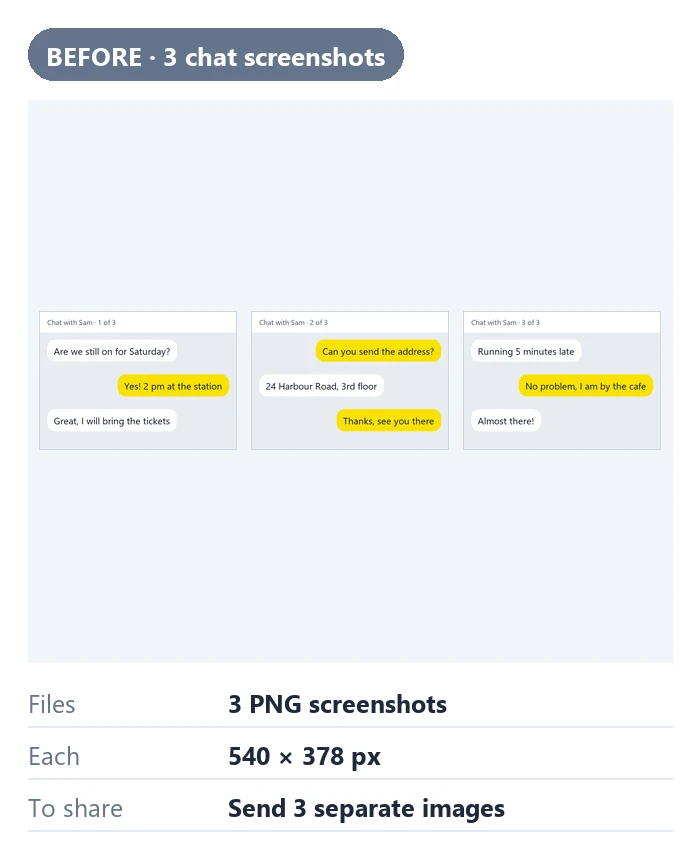
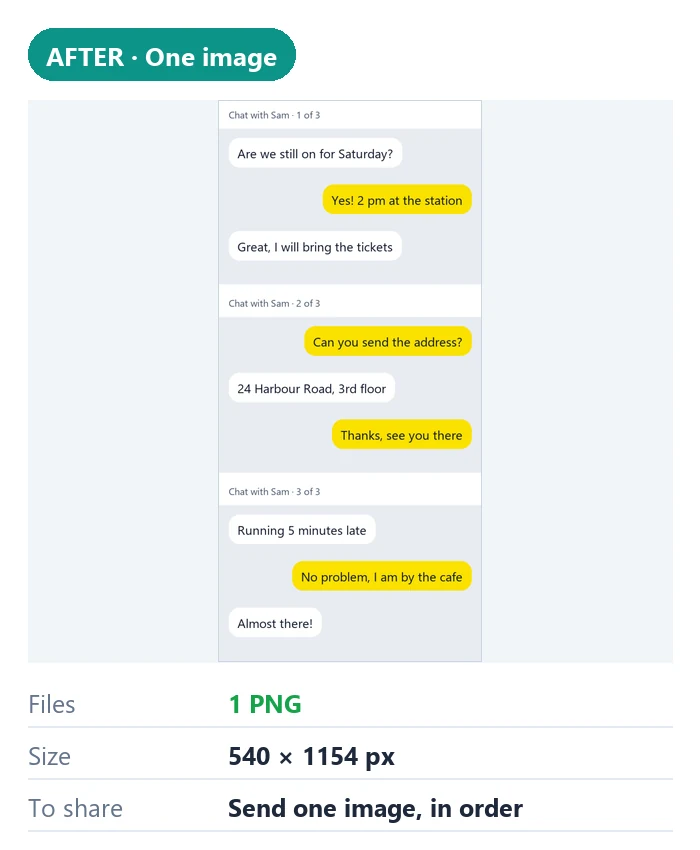
예시: 처리 전과 후
너비가 같은 대화 캡처 3장을 "좁게(흰 줄)" 간격으로 이어 붙인 실제 결과입니다. 모두 PNG라서 자동으로 PNG로 저장되었습니다.
이런 때 쓰세요
- 길게 이어지는 카톡·문자 대화를 캡처 여러 장으로 찍은 뒤 한 장으로 보낼 때
- 쇼핑몰 상세 이미지나 블로그용 세로 긴 이미지를 만들 때
- 전후 비교 사진을 가로로 나란히 붙일 때
옵션
| 옵션 |
선택지 |
| 붙이는 방향 |
세로로(위에서 아래로), 가로로(왼쪽에서 오른쪽으로) |
| 사이 간격 |
없음, 좁게(흰 줄), 넓게 |
| 저장 형식 |
자동, JPG, PNG |
합친 이미지가 너무 크다면 사진 용량 맞추기로 원하는 KB 이하로 줄이거나, 사진 자르기로 필요한 부분만 남기세요. 여러 장을 PDF 한 파일로 묶으려면 JPG → PDF를 쓰면 됩니다.
이 도구가 받는 이미지 형식
이 도구는 JPG, PNG, WEBP, HEIC(아이폰 사진) 이미지를 받습니다. 아이폰 사진처럼 윈도우에서 잘 열리지 않는 HEIC도 따로 바꿀 필요 없이 그대로 넣으면 됩니다.
휴대폰 사진은 촬영할 때의 방향 정보를 따라 바로 세워서 처리하며, 결과 이미지는 새로 저장되기 때문에 촬영 위치(GPS)나 기기 정보 같은 메타데이터가 들어가지 않습니다. 저장 형식은 도구에 따라 원래 형식을 따르거나 “옵션”에서 고를 수 있습니다.
크기가 다른 사진도 합쳐지나요?
네. 세로로 붙이면 모든 사진의 너비를, 가로로 붙이면 높이를 같게 맞춥니다. 기준은 고른 사진들의 가운데 크기라서, 아주 작거나 아주 큰 사진 한 장 때문에 전체가 지나치게 작아지거나 커지지 않습니다.
몇 장까지 합칠 수 있나요?
장수 제한은 없습니다. 다만 결과 이미지가 브라우저가 그릴 수 있는 크기(한 변 16,384px, 약 1,600만 화소)를 넘으면 전체를 같은 비율로 줄여서 저장합니다. 캡처를 아주 많이 붙일 때는 몇 장씩 나눠 합치면 더 선명합니다.
어떤 형식으로 저장되나요?
기본값은 자동입니다. 모두 PNG(화면 캡처)면 글자가 선명한 PNG로, 사진이 섞여 있으면 용량이 작은 JPG로 저장합니다. "옵션"에서 직접 고를 수도 있습니다.
사진의 위치정보도 같이 들어가나요?
아니요. 새 이미지로 다시 그려서 저장하므로 촬영 위치(GPS)나 날짜 같은 메타데이터는 들어가지 않습니다.
사진이 서버로 올라가나요?
아니요. 사진을 읽고 합치는 모든 과정이 브라우저와 이 기기 안에서 이루어집니다.