휴대폰으로 찍은 사진에는 눈에 보이지 않는 정보가 함께 저장됩니다. 촬영 날짜, 휴대폰 기종, 그리고 카메라의 위치 태그가 켜져 있다면 찍은 곳의 위도와 경도까지 들어 있습니다. 오차는 보통 몇 미터라서, 집 안에서 찍은 사진이라면 사실상 집 주소와 같습니다.
사진 속에 들어 있는 정보 (EXIF)
이런 정보를 EXIF(이그지프)라고 부르며, 사진 파일 안에 작은 표처럼 기록됩니다.
| 정보 | 예시 | 위험도 |
|---|---|---|
| GPS 위치 | 37.5665, 126.9780 (서울시청) | 높음: 집·학교·직장이 드러남 |
| 촬영 날짜·시간 | 2026-10-08 09:30 | 보통: 생활 패턴 추측 가능 |
| 기기 정보 | iPhone 15, 렌즈·노출 설정 | 낮음 |
| 미리보기용 작은 사진 | 편집 전 원본의 축소판 | 사진을 잘라냈다면 잘린 부분이 남아 있을 수 있음 |
어떤 경우에 위치가 남을까?
메신저나 SNS가 사진을 다시 압축해서 보낼 때는 대부분 이 정보가 지워집니다. 하지만 서비스마다 다르고, 아래처럼 파일을 그대로 넘기는 경우에는 위치가 남을 수 있습니다.
- 메신저의 “원본 화질로 보내기”나 파일 형태로 보내기
- 이메일 첨부, 클라우드(드라이브) 공유 링크
- 중고거래·커뮤니티·블로그에 원본 파일 업로드
- USB나 메모리 카드로 사진 전달
“확실하지 않으면 지우고 보낸다”가 가장 안전합니다.
내 사진에 위치가 있는지 확인하기
- 아이폰: 사진 앱에서 사진을 위로 밀면 지도와 장소가 보입니다. 지도가 보이면 위치가 들어 있는 사진입니다.
- 갤럭시: 갤러리에서 사진을 위로 밀거나 정보(ⓘ)를 누르면 지도가 나옵니다.
- 윈도우: 사진 파일을 마우스 오른쪽 버튼 → 속성 → 자세히 탭에 “GPS” 항목과 위도·경도가 보입니다.
- 맥: 미리보기로 열고 도구 → 속성 보기에서 “GPS” 탭을 확인합니다.
공유하기 전에 지우는 방법
방법 1: 휴대폰 공유 화면에서 끄기
- 아이폰: 사진을 고르고 공유 버튼을 누른 뒤, 위쪽의 옵션을 눌러 위치를 끕니다. 그 공유에만 적용됩니다.
- 갤럭시: 갤러리 공유 화면에서 위치 데이터를 빼고 보내는 옵션을 제공하는 버전도 있습니다(One UI 버전에 따라 다름).
방법 2: 웹에서 한 번에 지우기
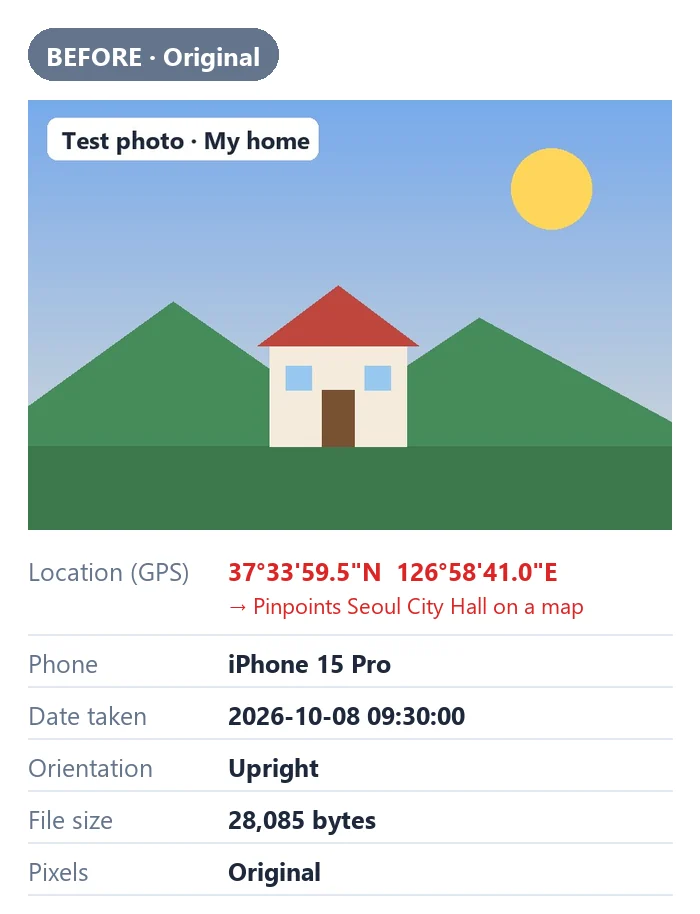
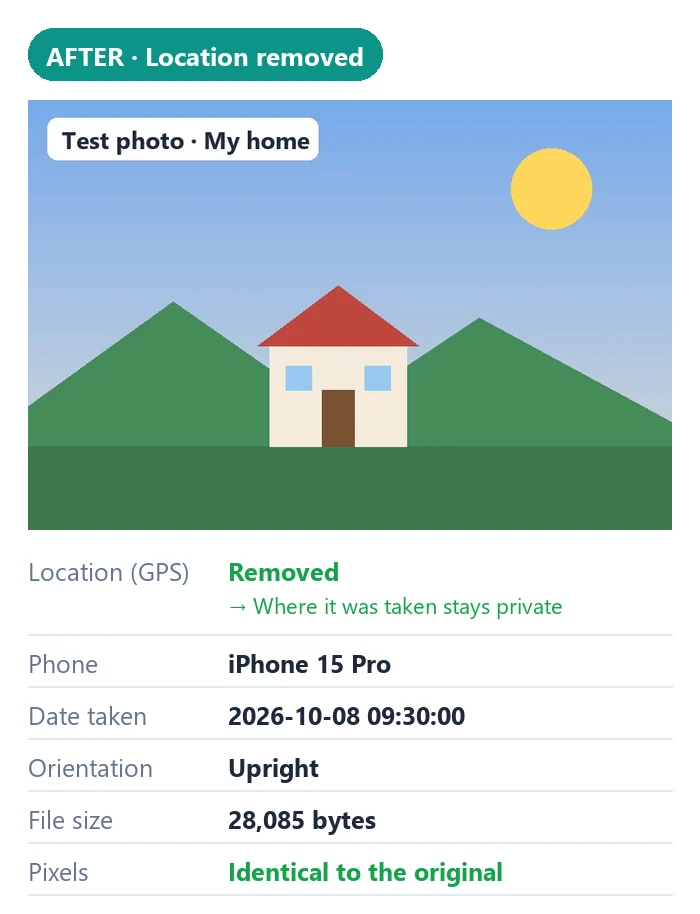
사진 위치정보 지우기에 사진을 넣으면 위치(GPS)와 장소 이름을 지운 파일을 바로 내려받을 수 있습니다.
- 화질이 그대로입니다. 사진을 다시 압축하지 않고 파일 안의 정보 칸만 비웁니다.
- JPG, PNG, WEBP, HEIC를 지원하고 여러 장을 한꺼번에 처리할 수 있습니다.
- 촬영 날짜·기종까지 지우고 싶다면 옵션에서 모든 메타데이터 지우기를 고르세요. 사진 방향 정보만 남겨 사진이 옆으로 눕지 않습니다.
- 사진은 브라우저 안에서만 처리되어 서버로 올라가지 않습니다. 위치를 지우려는 사진을 낯선 서버에 올리는 것은 그 자체로 위험할 수 있습니다.
방법 3: 윈도우 기본 기능
파일 속성 → 자세히 탭 아래의 속성 및 개인 정보 제거를 누르면 정보를 지운 복사본을 만들 수 있습니다. 사진이 많지 않고 윈도우 PC를 쓴다면 이 방법도 괜찮습니다.
이 사이트의 HEIC → JPG, 사진 용량 줄이기 같은 변환기는 사진을 새로 저장하기 때문에 결과물에 위치 정보가 남지 않습니다. 형식이나 용량을 바꿀 계획이었다면 따로 지울 필요가 없습니다.
앞으로 찍을 사진에 위치가 기록되지 않게 하기
- 아이폰: 설정 → 개인정보 보호 및 보안 → 위치 서비스 → 카메라 → 안 함
- 갤럭시: 카메라 앱 → 설정(톱니바퀴) → 위치 태그 끄기
다만 위치 기록을 끄면 사진 앱의 “장소별 보기”나 여행 추억 같은 기능도 쓸 수 없습니다. 평소에는 켜 두고 밖으로 보내는 사진만 지우는 것도 좋은 방법입니다.
정리
휴대폰 사진에는 촬영 장소가 숨어 있을 수 있고, 원본 파일을 그대로 보내면 함께 전달됩니다. 사진 앱에서 지도가 보이는지 먼저 확인하고, 공유 전에 휴대폰 공유 옵션이나 사진 위치정보 지우기로 위치를 지우세요. 앞으로 찍을 사진은 카메라 설정에서 위치 태그를 끄면 됩니다.